お問合せはこちらまで
固定ページではurlスラッグを書き換えてurlを作ってあげる。
ページ属性で親子関係を作るとパンくずリストに階層構造ができます。
Snow Monkey Blocksをプラグイン追加しました
3つのボックスを作ってみます。
カラムではなくて、Snow Monkey Blocks(共通項目)の「項目」を選ぶと、あらかじめ画像やテキストが当てはめられるようになったボックスが出来上がります。
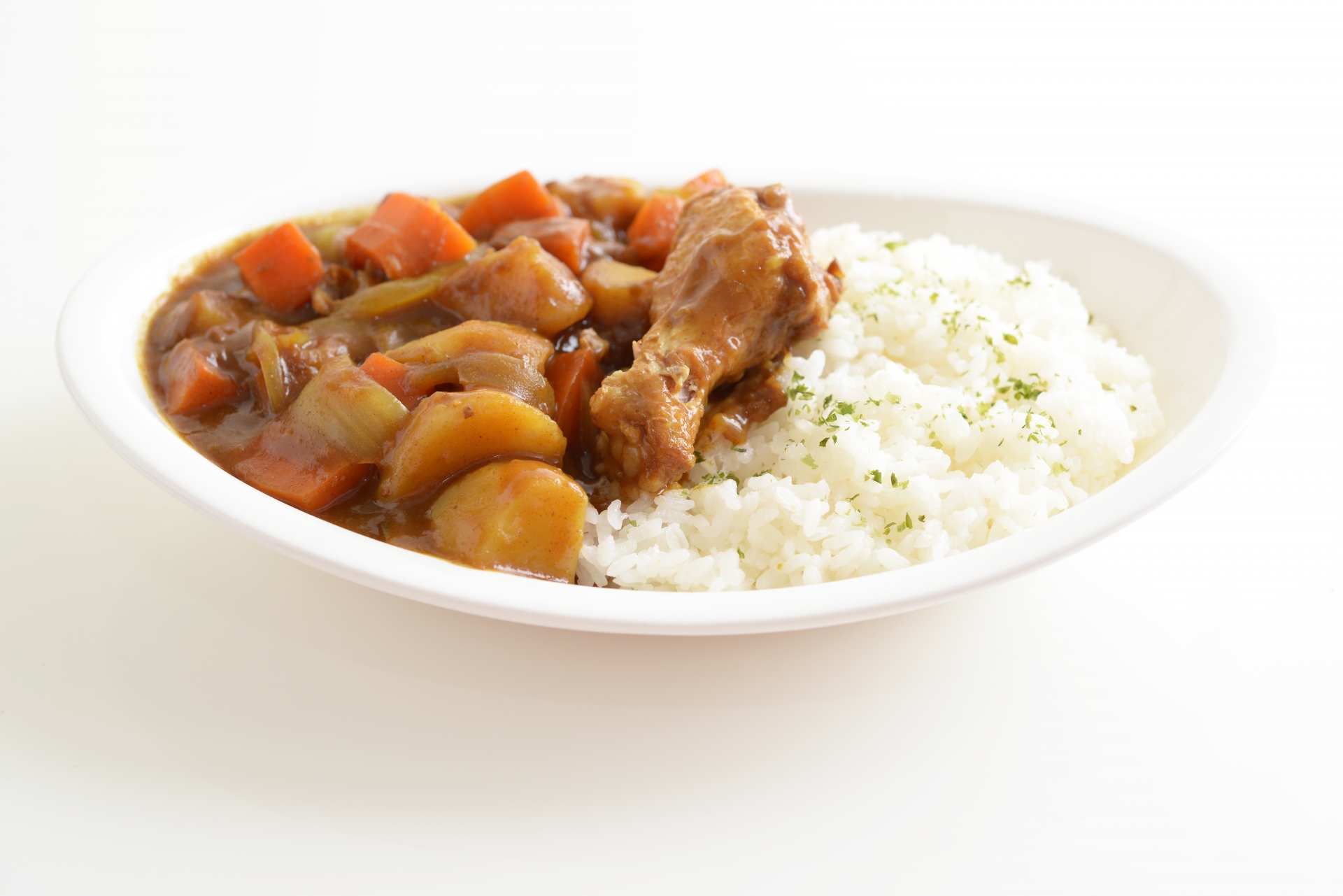
カレーです。
これはカレーの画像です。ここはリード文です。
カレーの画像についての内容を書きます。このボックスを作るためには、シチューのボックスを作った後、下に出る+マークを押して、項目の追加(スタンダード)を選びました。
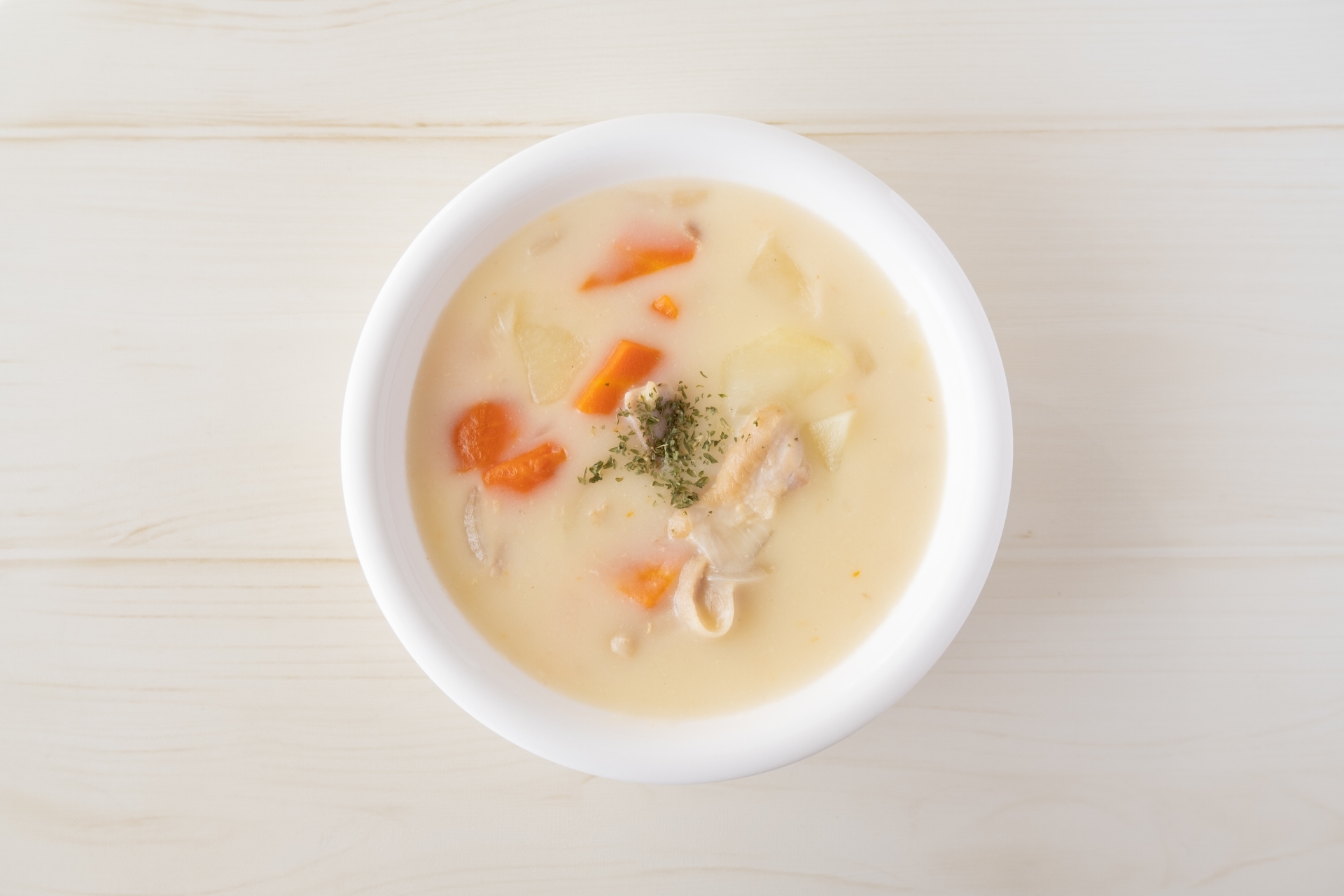
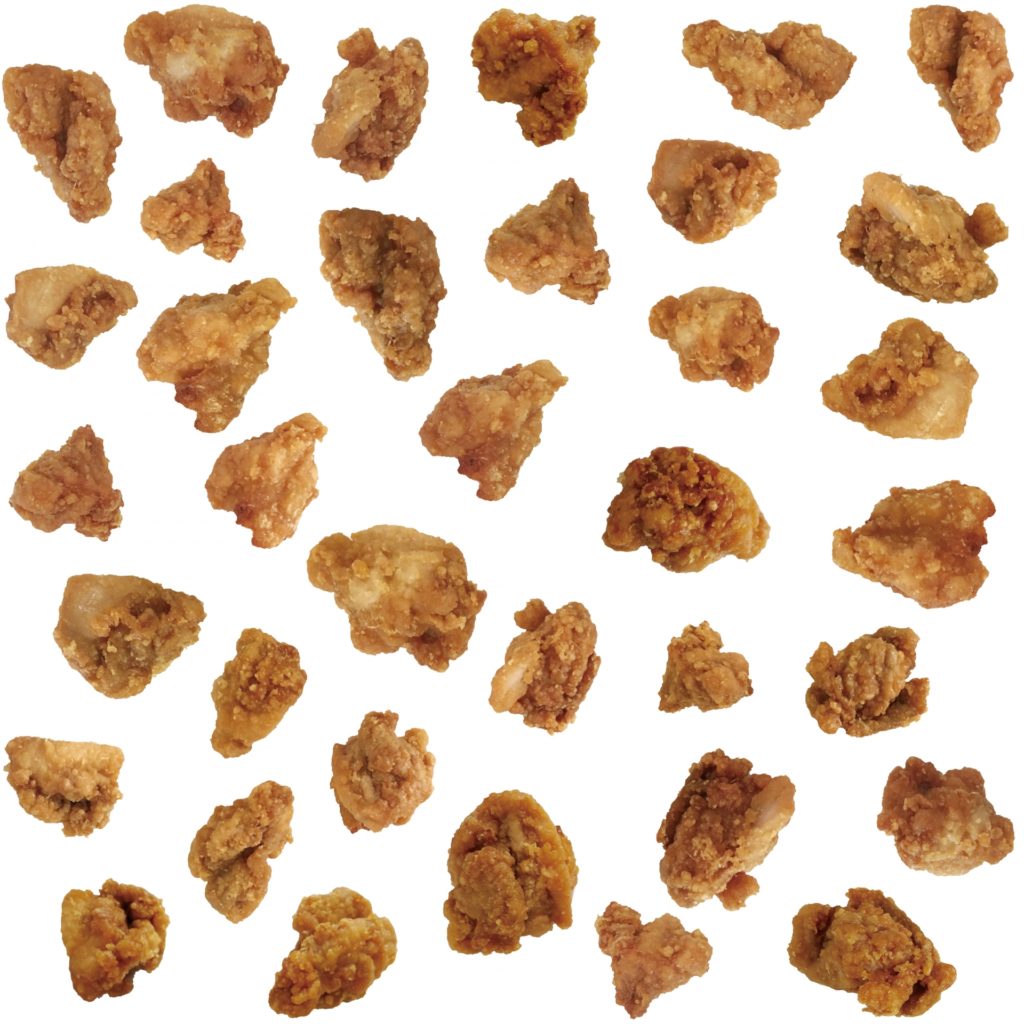
からあげです。
リード文はなくてもいいことが多そうです。
からあげの画像はシチューとカレーとは画像サイズが違いますが、どのように表示されるでしょうか。
このボックスを何個横並びにするのか、それは、ボックスの外枠ぐらいをクリックすると、ブロック設定で行あたりのカラムが設定できます。
ラージウィンドウで3、ミディアムで2、スモールで1にしました。
スノウモンキーブロックスの「ステップ」で手順を作ります
ステップ1
ステップ1の内容を書いてみます。ステップ2を作るには、下に出ているプラスマークを押してください。上のほうのプラスマークでは、画像とかリストとか項目とかいろいろ追加できます。
下のほうのプラスマークでステップが進みます。
ステップ内での改行をしてみました。
ステップ2です
タイトルを2行にもできるんですね?
タイトルを2行にもできるんですね?
- リストを選んでみました。
- エンターで増やせますね。
ステップ3です
画像を入れてみます。
項目ではなくパネルを使ってみます
項目ではなくパネルを使ってみますよ~。画像とかがないときに枠とかが出るので見栄えがききます。
パネルひとつめ
画像も入れることはできます。入れない時でも枠ができて見やすいでしょう。
パネルふたつめ
水平レイアウトを選べば横に画像が入るらしいです。
パネル3つめ
ここだけ水平レイアウトを選んでみました。横に画像が配置されるデザインのようです。
パネル4つめ
ここは垂直レイアウトにしてみました。
水平レイアウトのパネルだと、カラムはラージウィンドウで2が限界かもしれません。
価格表を使ってみます
料金について
青色セット
3,000円
青色にこだわったセットです。
- 青色がお好きな方に合わせたラインナップで作りました。
赤色セット
3,500円
赤色にこだわったセットです。
- 赤色がお好きな方に合わせたラインナップで作りました。
料金パネルの外側あたりをクリックして出てくるプラスマークを押せば、価格表のパネルが増やせます。
ボタンの色や幅を指定して、リンクを貼って使いましょう。